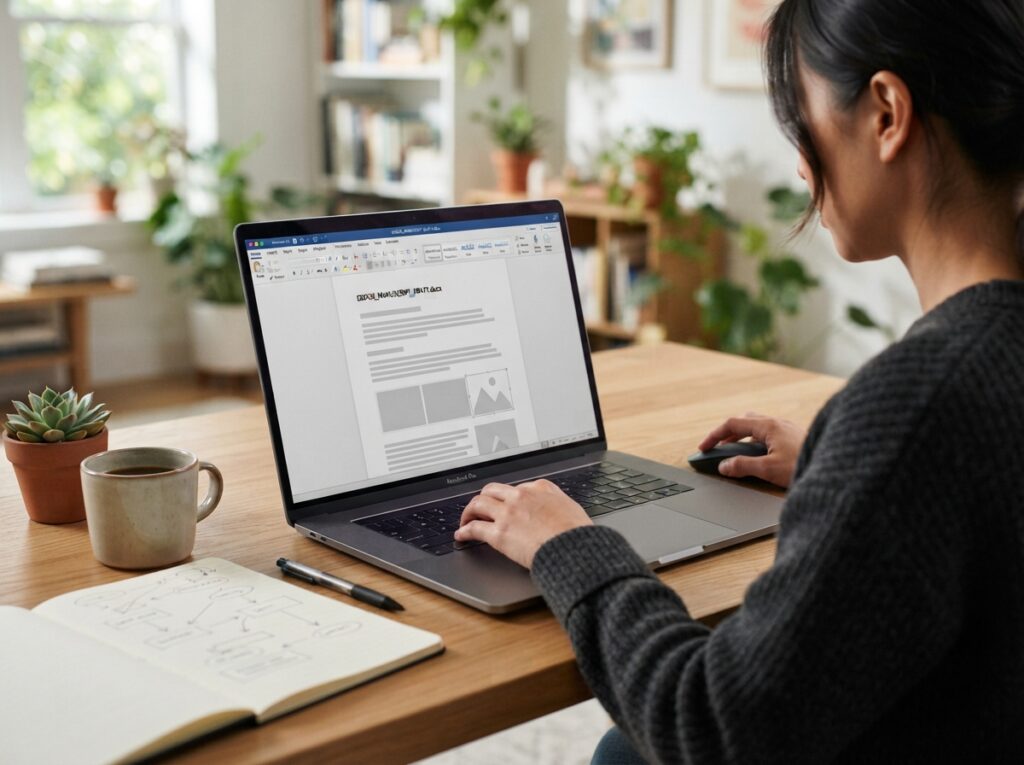
Du möchtest dein eigenes E-Book mit Microsoft Word erstellen und fragst dich, wie du diesen Prozess Schritt für Schritt optimal gestaltest? Ob für den professionellen Einsatz, als digitaler Ratgeber oder zur Veröffentlichung – die Konvertierung deines Word-Dokuments in ein E-Book-Format erfordert gezielte Vorbereitung und einige technische Kniffe, um ein professionelles Ergebnis zu erzielen.
Das sind die beliebtesten E-Book erstellen Produkte





Grundlagen der E-Book-Erstellung mit Word
Bevor du mit der eigentlichen Erstellung deines E-Books beginnst, ist es entscheidend, die Struktur und das Layout deines Word-Dokuments sorgfältig zu planen. Ein gut strukturiertes Dokument bildet die Basis für ein leserfreundliches und professionell aussehendes E-Book, unabhängig vom Zielformat (EPUB, MOBI, PDF).
Formatierung des Haupttextes
Die Konsistenz in der Formatierung ist hierbei das A und O. Verwende für deinen Haupttext eine einheitliche Schriftart, Schriftgröße und Zeilenabstände. Standardmäßig eignen sich serifenlose Schriften wie Arial oder Calibri für digitale Medien, da sie auf verschiedenen Bildschirmgrößen gut lesbar sind. Achte auf einen ausreichenden Zeilenabstand (empfohlen sind 1,15 bis 1,5), um die Lesbarkeit zu erhöhen und Augenermüdung zu vermeiden. Blocksatz kann zwar professionell aussehen, führt aber manchmal zu unschönen Lücken zwischen den Wörtern. Linksbündiger Flattersatz ist oft eine gute Alternative für digitale Texte.
Überschriften und Gliederung
Die sinnvolle Verwendung von Word-Formatvorlagen für Überschriften ist unerlässlich. Nutze die integrierten Formatvorlagen „Überschrift 1“, „Überschrift 2“ usw. nicht nur zur optischen Gestaltung, sondern vor allem, um eine logische Gliederung deines Inhalts zu schaffen. Diese hierarchische Struktur ist entscheidend für die spätere Navigation im E-Book und für die Generierung eines Inhaltsverzeichnisses. Jede Überschriftenebene sollte einheitlich formatiert sein.
Bilder und Grafiken
Integriere Bilder und Grafiken so, dass sie den Lesefluss nicht stören. Achte auf eine angemessene Auflösung, die sowohl auf dem Bildschirm gut aussieht als auch die Dateigröße des E-Books nicht unnötig aufbläht. Idealerweise sollten Bilder für die Webnutzung optimiert sein. Füge zu jedem Bild eine Bildunterschrift hinzu und sorge für einen entsprechenden Abstand zum Text.
Seitenumbrüche und Absätze
Nutze gezielt Seitenumbrüche, um neue Kapitel oder Abschnitte auf einer neuen Seite beginnen zu lassen. Vermeide jedoch übermäßige Leerzeichen durch mehrmaliges Drücken der Enter-Taste. Word bietet hierfür die Funktion „Absatzeinstellungen“, mit der du Abstände vor und nach Absätzen definieren kannst. Für ein E-Book ist es besonders wichtig, dass keine festen Seitenumbrüche im Sinne eines Print-Layouts existieren, die die flexible Anpassung an verschiedene Bildschirmgrößen verhindern.

Erstellung eines inhaltsrelevanten Inhaltsverzeichnisses
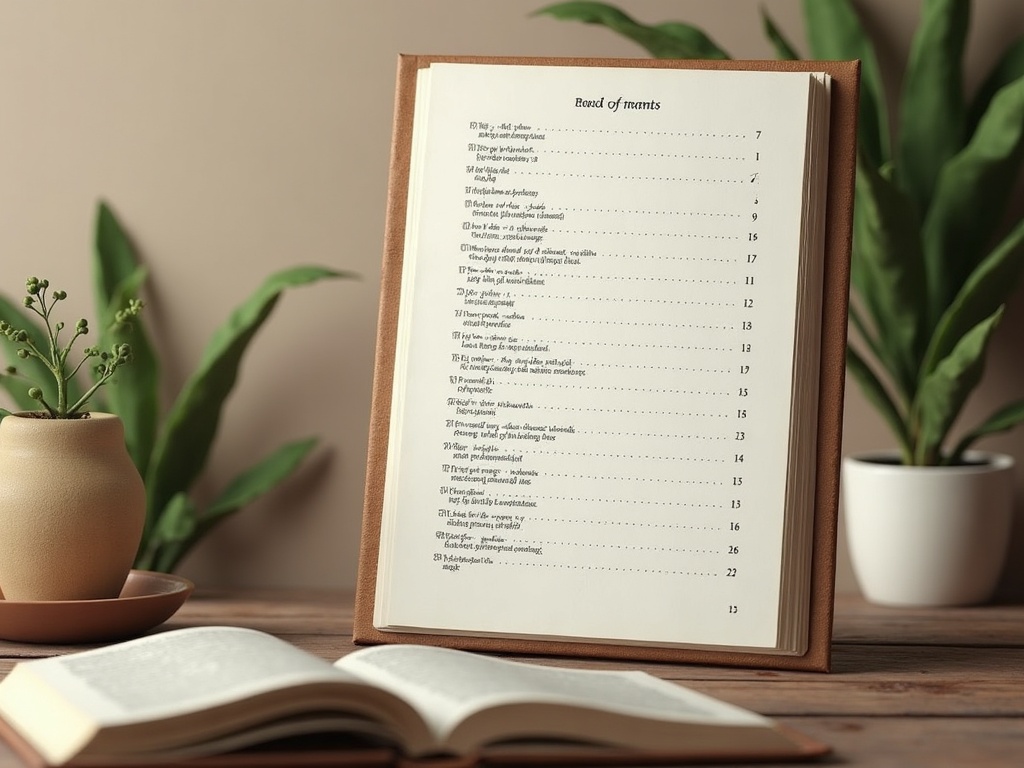
Ein gut funktionierendes Inhaltsverzeichnis ist für die Nutzerfreundlichkeit eines E-Books von zentraler Bedeutung. Wenn du die Formatvorlagen für Überschriften korrekt angewendet hast, ist die Erstellung eines solchen Verzeichnisses in Word ein Kinderspiel.
Automatische Erstellung in Word
Gehe im Menüband zu „Referenzen“ und wähle dort „Inhaltsverzeichnis“. Du hast die Wahl zwischen verschiedenen vordefinierten Stilen. Klicke auf den gewünschten Stil, und Word generiert automatisch ein Inhaltsverzeichnis basierend auf deinen Überschriften. Dieses Verzeichnis ist interaktiv und ermöglicht den direkten Sprung zu den jeweiligen Kapiteln im E-Book. Aktualisiere das Inhaltsverzeichnis regelmäßig, wenn du Änderungen an den Überschriften vornimmst oder neue hinzufügst.
Anpassung des Inhaltsverzeichnisses
Du kannst das automatische Inhaltsverzeichnis nach deinen Wünschen anpassen. Dies betrifft die Anzahl der anzuzeigenden Gliederungsebenen, die Formatierung der Verzeichniseinträge und die Verwendung von Punktlinien. Für E-Books empfiehlt es sich oft, eine schlankere Darstellung zu wählen, die nicht zu viel Platz beansprucht.
Konvertierung in gängige E-Book-Formate
Nachdem dein Dokument fertig formatiert ist, steht die Konvertierung in ein E-Book-taugliches Format an. Die gängigsten Formate sind EPUB (für die meisten E-Reader und Tablets) und MOBI (hauptsächlich für Amazon Kindle-Geräte).
Exportieren als PDF
Eine einfache Möglichkeit, dein E-Book zu verteilen, ist das PDF-Format. Dieses behält das Layout deines Word-Dokuments weitestgehend bei. Um ein PDF zu erstellen, wähle „Datei“ > „Speichern unter“ und wähle als Dateityp „PDF“. Beachte jedoch, dass PDFs nicht für alle E-Reader optimal sind, da sie sich nicht flexibel an verschiedene Bildschirmgrößen anpassen lassen. Sie eignen sich eher für E-Books mit festem Layout, wie z.B. Bildbände oder wissenschaftliche Publikationen.
Exportieren als EPUB
Für eine bessere Kompatibilität mit den meisten E-Readern empfiehlt sich das EPUB-Format. Word bietet seit neueren Versionen eine direkte Exportfunktion für EPUB an. Navigiere zu „Datei“ > „Speichern unter“ und wähle als Dateityp „EPUB“. Hierbei werden deine Formatierungen und Überschriften in die entsprechende EPUB-Struktur umgewandelt. Achte darauf, dass Word bei dieser Konvertierung nicht immer alle komplexen Formatierungen perfekt überträgt. Eine Nachbearbeitung mit spezialisierter Software kann in solchen Fällen notwendig sein.
Konvertierung für Amazon Kindle (MOBI/AZW3)
Um dein E-Book auf Amazon Kindle zu verkaufen oder zu verteilen, benötigst du ein entsprechendes Format. Direkt aus Word heraus ist eine MOBI- oder AZW3-Konvertierung nicht immer so einfach. Eine gängige Methode ist, dein Dokument zuerst als EPUB zu exportieren und es dann mithilfe des kostenlosen Programms „Kindle Create“ von Amazon in das Kindle-Format umzuwandeln. Alternativ kannst du dein Word-Dokument per E-Mail an deine persönliche Kindle-E-Mail-Adresse senden (eine von Amazon zugewiesene Adresse, die du in deinem Amazon-Konto findest) und Amazon konvertiert es dann automatisch für dich in das Kindle-Format.
Nutzen von Konvertierungssoftware
Für fortgeschrittene Nutzer oder wenn die direkten Exportfunktionen von Word nicht ausreichen, gibt es spezialisierte Software wie Calibre. Calibre ist ein kostenloser E-Book-Verwaltungs- und Konvertierungsprogramm, das eine Vielzahl von Formaten unterstützt und detaillierte Einstellungsmöglichkeiten für die Konvertierung bietet. Du kannst dein Word-Dokument in Calibre importieren und dann in nahezu jedes gängige E-Book-Format exportieren.
Optimierung des E-Books für bessere Lesbarkeit und Auffindbarkeit
Ein ansprechendes E-Book zeichnet sich nicht nur durch seinen Inhalt, sondern auch durch seine technische und gestalterische Optimierung aus. Dies betrifft sowohl die Lesbarkeit auf verschiedenen Geräten als auch die Möglichkeit für Nutzer, dein E-Book zu finden.
Metadaten des E-Books
Beim Speichern oder Exportieren deines E-Books hast du oft die Möglichkeit, Metadaten festzulegen. Dazu gehören Titel, Autor, ISBN (falls vorhanden), eine kurze Beschreibung und Stichwörter. Diese Informationen sind entscheidend dafür, dass dein E-Book auf Plattformen und in Suchergebnissen korrekt angezeigt und gefunden werden kann. Eine präzise und aussagekräftige Beschreibung ist hierbei besonders wichtig.
Inhaltsverzeichnis-Link
Stelle sicher, dass das Inhaltsverzeichnis in deinem E-Book klickbar ist. Dies ist in der Regel bei EPUB- und MOBI-Formaten Standard, wenn es korrekt erstellt wurde. Bei PDFs kann es ebenfalls eingerichtet werden, erfordert aber oft zusätzliche Schritte bei der Erstellung.
Bilder komprimieren
Um die Dateigröße deines E-Books gering zu halten, was Ladezeiten verkürzt und Speicherplatz spart, solltest du die Auflösung und Komprimierung deiner Bilder überprüfen. Es gibt Online-Tools oder Software wie GIMP oder Adobe Photoshop, mit denen du Bilder für die Webnutzung optimieren kannst, ohne dass die visuelle Qualität merklich leidet.
Textfluss und Anpassungsfähigkeit
Bei EPUB- und MOBI-Formaten ist der „reflowable“ Textfluss von Vorteil. Das bedeutet, dass sich der Text automatisch an die Bildschirmgröße und die Einstellungen des Lesers (z.B. Schriftgröße) anpasst. Vermeide Layouts, die auf feste Seitengrößen (wie z.B. A4) ausgelegt sind, da diese auf kleineren E-Readern unleserlich werden können.
Rechtschreib- und Grammatikprüfung
Bevor du dein E-Book veröffentlichst, führe eine gründliche Rechtschreib- und Grammatikprüfung durch. Fehler können die Glaubwürdigkeit deines Werkes erheblich beeinträchtigen. Nutze die Korrekturwerkzeuge von Word und erwäge, eine zweite Person Korrektur lesen zu lassen.
Schritt-für-Schritt-Übersicht der E-Book-Erstellung mit Word
Hier ist eine Zusammenfassung der wichtigsten Schritte, um dein E-Book erfolgreich mit Microsoft Word zu erstellen:
| Phase | Schritt | Beschreibung |
|---|---|---|
| Vorbereitung | 1. Struktur festlegen | Plane die Gliederung deines E-Books und die einzelnen Kapitel. |
| Inhaltsgestaltung | 2. Text verfassen | Schreibe deinen Inhalt und achte auf klare Sprache und logischen Aufbau. |
| Formatierung | 3. Formatvorlagen nutzen | Verwende Word-Formatvorlagen für Überschriften und den Haupttext. |
| Formatierung | 4. Bilder einfügen | Füge Bilder und Grafiken mit klaren Unterschriften ein und optimiere deren Auflösung. |
| Formatierung | 5. Seitenumbrüche korrekt setzen | Nutze Seitenumbrüche für neue Kapitel, vermeide aber übermäßige Leerzeichen. |
| Inhaltsverzeichnis | 6. Automatisch erstellen | Generiere ein klickbares Inhaltsverzeichnis über das Menüband „Referenzen“. |
| Korrektur | 7. Rechtschreibung & Grammatik prüfen | Führe eine gründliche Prüfung durch und lass das Dokument eventuell gegenlesen. |
| Konvertierung | 8. Als PDF speichern (optional) | Speichere das Dokument als PDF für feste Layouts. |
| Konvertierung | 9. Als EPUB exportieren | Nutze die Exportfunktion für das EPUB-Format (für die meisten E-Reader). |
| Konvertierung | 10. Für Kindle vorbereiten | Konvertiere EPUB mit Kindle Create oder sende Word-Dokument per E-Mail an Kindle. |
| Optimierung | 11. Metadaten eintragen | Fülle Titel, Autor, Beschreibung und Stichwörter für eine bessere Auffindbarkeit aus. |
Häufige Herausforderungen und Lösungsansätze
Bei der Erstellung eines E-Books aus einem Word-Dokument können verschiedene Herausforderungen auftreten. Hier sind einige der häufigsten Probleme und wie du sie lösen kannst:
Problem: Komplizierte Formatierungen werden nicht korrekt übernommen.
Lösung: Manche fortgeschrittenen Formatierungen in Word (wie z.B. mehrspaltige Layouts, komplexe Tabellen oder Textfelder) lassen sich nicht immer nahtlos in E-Book-Formate wie EPUB übertragen. In solchen Fällen ist es ratsam, diese Elemente zu vereinfachen oder sie als Bilder einzufügen. Für eine präzisere Kontrolle kannst du nach dem Export aus Word eine E-Book-Bearbeitungssoftware wie Calibre oder Sigil verwenden.
Problem: Das Inhaltsverzeichnis ist nach der Konvertierung nicht klickbar.
Lösung: Stelle sicher, dass du die automatische Inhaltsverzeichnisfunktion von Word (unter „Referenzen“) genutzt hast und dass diese auf den korrekten Formatvorlagen basiert. Bei der Konvertierung in EPUB sollte dies normalerweise beibehalten werden. Falls nicht, musst du die interaktiven Links eventuell in einer separaten E-Book-Bearbeitungssoftware nachpflegen.
Problem: Bilder werden verzerrt oder falsch dargestellt.
Lösung: Überprüfe die Auflösung und das Seitenverhältnis deiner Bilder im Word-Dokument. Stelle sicher, dass sie nicht übermäßig vergrößert wurden. Beim Export in E-Book-Formate ist es wichtig, dass die Bilder so eingebettet sind, dass sie sich an verschiedene Bildschirmgrößen anpassen. Vermeide feste Breitenangaben für Bilder; nutze stattdessen relative Angaben oder lass die Standardeinstellungen greifen, die meist auf Flexibilität ausgelegt sind.
Problem: Das Layout bricht auf verschiedenen E-Readern unterschiedlich zusammen.
Lösung: Dies ist eine inhärente Herausforderung bei E-Books, da die Anzeige von Gerät zu Gerät variieren kann. Das Ziel ist, ein möglichst „reflowable“ (fließendes) Layout zu schaffen. Vermeide feste Seitenumbrüche, die nur für ein bestimmtes Druckformat gedacht sind. Setze stattdessen auf die flexiblen Absatz- und Zeilenumbrüche von Word und achte darauf, dass deine Formatvorlagen konsistent sind. Teste dein E-Book auf verschiedenen Geräten und Readern, um potenzielle Probleme frühzeitig zu erkennen.
Problem: Die Dateigröße des E-Books ist zu groß.
Lösung: Große Bilder sind oft die Hauptursache für eine hohe Dateigröße. Optimiere alle Bilder vor dem Einfügen in Word auf eine für digitale Medien geeignete Auflösung (z.B. 72 dpi für Web-Bilder, aber achte auf die Pixelanzahl). Nutze Komprimierungstools. Auch die Verwendung von Schriftarten, die nicht nativ auf vielen E-Readern verfügbar sind und daher in das E-Book eingebettet werden müssen, kann die Größe erhöhen. Halte deine Formatierung so einfach wie möglich.
Das sind die neuesten E-Book erstellen Produkte mit der besten Bewertung


![Das XXL Air Fryer Rezeptbuch Für die Familie [FARBAUSGABE]: Über 120 gesunde, köstliche & kalorienarme Gerichte ...](https://m.media-amazon.com/images/I/51Xtqq+s7vL._SL160_.jpg "Das XXL Air Fryer Rezeptbuch Für die Familie [FARBAUSGABE]: Über 120 gesunde, köstliche & kalorienarme Gerichte ...")

FAQ – Häufig gestellte Fragen zu E-Book mit Word erstellen – so funktioniert es Schritt für Schritt
Kann ich wirklich ein professionelles E-Book nur mit Word erstellen?
Ja, für die Erstellung der Grundstruktur, des Inhalts und der ersten Formatierung ist Microsoft Word ein sehr mächtiges Werkzeug. Wenn du die Formatvorlagen korrekt nutzt und auf eine klare Struktur achtest, kannst du ein solides Fundament für dein E-Book legen. Für sehr komplexe Layouts oder spezielle Anforderungen kann eine zusätzliche Bearbeitung mit spezialisierter E-Book-Software jedoch empfehlenswert sein.
Welches ist das beste E-Book-Format, das ich aus Word exportieren kann?
Das hängt von deinem Ziel ab. Für die meisten E-Reader und Tablets ist EPUB das universellste und beste Format, da es flexibel und gut an verschiedene Bildschirmgrößen anpassbar ist. Wenn du dein E-Book primär über Amazon vertreiben möchtest, ist das MOBI- oder AZW3-Format (welches du am besten über Kindle Create oder die E-Mail-Konvertierung von Amazon erhältst) die richtige Wahl. Für Print-ähnliche Layouts kann PDF eine Option sein, ist aber für die meisten E-Reader weniger geeignet.
Wie kann ich sicherstellen, dass mein E-Book auf allen Geräten gut aussieht?
Die beste Methode ist, auf ein „reflowable“ (fließendes) Layout zu setzen, das sich an die Bildschirmgröße des Lesegeräts anpasst. Vermeide feste Seitenumbrüche, die nur für ein bestimmtes Format gedacht sind. Nutze konsistente Formatvorlagen für Überschriften und Text. Teste dein E-Book vor der Veröffentlichung auf verschiedenen Geräten und E-Reader-Simulatoren, um sicherzustellen, dass die Darstellung überall zufriedenstellend ist.
Muss ich für die Erstellung eines E-Books zusätzliche Software kaufen?
Nicht unbedingt. Microsoft Word selbst bietet bereits die notwendigen Funktionen für die Erstellung und den Export in gängige Formate wie PDF und EPUB. Für die Konvertierung in spezielle Kindle-Formate kannst du die kostenlose Software „Kindle Create“ von Amazon nutzen oder Amazons E-Mail-Konvertierungsservice verwenden. Programme wie Calibre sind ebenfalls kostenlos und bieten erweiterte Konvertierungsoptionen, sind aber für die reine E-Book-Erstellung aus Word heraus meist nicht zwingend erforderlich.
Wie wichtig ist die richtige Formatierung von Überschriften?
Die korrekte Formatierung von Überschriften mithilfe der integrierten Formatvorlagen (Überschrift 1, 2, 3 etc.) ist extrem wichtig. Sie bildet die Grundlage für ein automatisch generiertes, klickbares Inhaltsverzeichnis. Ohne diese strukturierte Formatierung kann dein E-Book nicht intuitiv navigiert werden, was die Nutzererfahrung erheblich beeinträchtigt. Außerdem hilft diese Struktur Suchmaschinen und Lesegeräten, den Inhalt deines E-Books besser zu verstehen.
Was mache ich, wenn mein E-Book nach der Konvertierung viele Fehler enthält?
Wenn die direkte Konvertierung aus Word zu vielen Fehlern führt, solltest du einen zweistufigen Prozess in Betracht ziehen. Exportiere dein Dokument zuerst als EPUB. Dieses EPUB-Format kannst du dann mit einer spezialisierten E-Book-Bearbeitungssoftware wie Sigil (kostenlos) oder Calibre (kostenlos) weiter bearbeiten und korrigieren. Diese Programme bieten detailliertere Kontrolle über die HTML- und CSS-Struktur des E-Books und ermöglichen es dir, Fehler präzise zu beheben.